


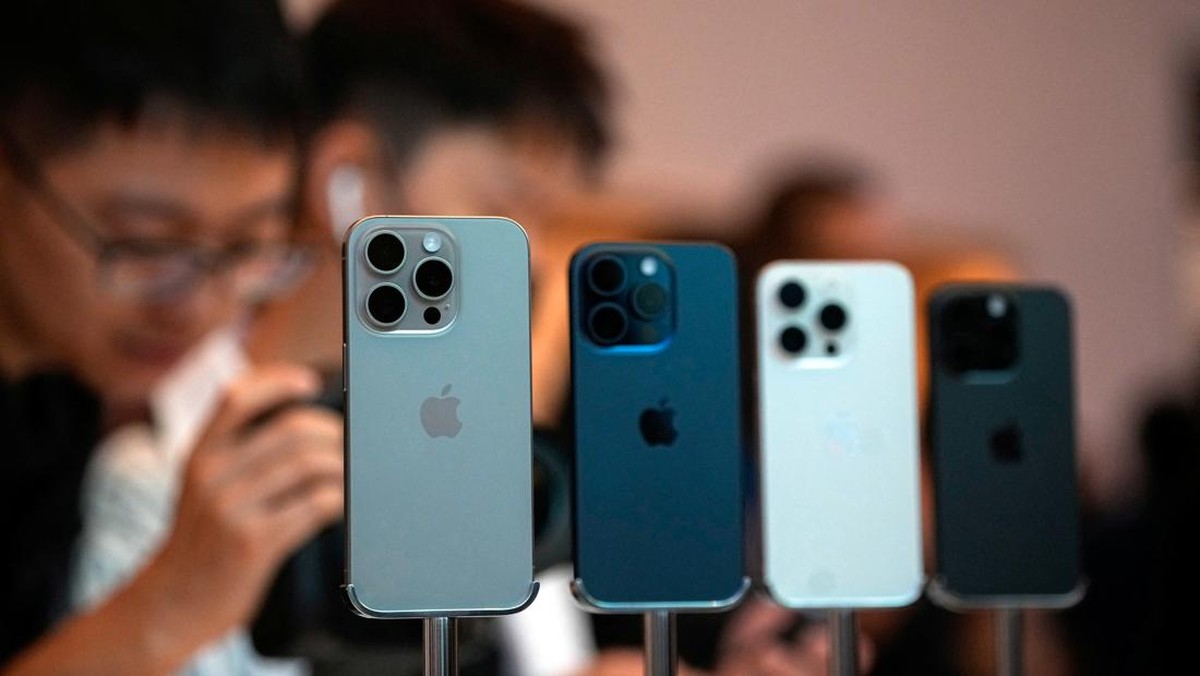
Jakarta, Dexpert.co.id – Seri iPhone 15 dilaporkan banyak masalah. Beberapa pembeli awal mengeluhkan produk cacat saat dibuka dari boks kemasan.
Antara lain cat titanium yang tak rata dan bergelembung, layar tergores, dan lecet di bagian bodi. Bukan cuma dari segi tampilan fisik, ternyata sistem operasi iOS 17 juga masih banyak bug dan berdampak pada pengalaman pengguna.
Laporan terbaru menunjukkan bug tersebut menyulitkan pengguna ketika hendak transfer data dari iPhone lama ke iPhone 15. Saat mencoba transfer data, iPhone 15 dilaporkan crash dan hanya menampilkan logo Apple di layar.
Dikutip dari 91mobiles, Senin (25/9/2023), tak ada cara untuk menghindar dari bug tersebut. Transfer data dari iPhone lama ke iPhone 15 tak akan komplit.
Mendengar keluhan pengguna, Apple langsung bertindak dengan meminta pengguna menyetel ponsel ke mode DFU (Device Firmware Upgrade). Dengan begitu, penyetelan transfer file bisa dilakukan.
Terbaru, Apple pun sudah meluncurkan pembaruan software iOS 17.0.2 khusus untuk memberantas bug ini. Apple mengimbau pengguna untuk melakukan pembaruan software terlebih dahulu sebelum menransfer data.
Masalahnya, belum semua pengguna iPhone 15 melihat opsi update iOS 17.0.2 di ponsel mereka. Untuk itu, pilihannya ada dua. Selain menyetel perangkat ke mode DFU, bisa juga menyetel perangkat baru tanpa melakukan transfer data.
Untuk menyetel iPhone 15 ke mode DFU, begini tahapannya.
- Sambungkan iPhone 15 ke komputer dengan kabel USB.
- Pada Mac dengan macOS Catalina atau lebih lawas, buka ‘Finder’. Pada Mac Mojave atau lebih baru, buka ‘iTunes’.
- Tunggu hingga layar menampilkan mode ‘recovery’.
- Tekan dan tombol volume up dan down secara bergantian.
- Tekan dan tahan tombol samping hingga layar menampilkan mode ‘recovery’.
- Ketika Anda melihat opsi ‘Update’ atau ‘Restore’, pilih ‘Restore’.
Jika Anda merupakan salah satu pembeli awal yang mengalami masalah transfer data pada iPhone 15, bisa mencoba langkah-langkah di atas. Semoga membantu!
Artikel Selanjutnya
Fitur Paling Beda di iPhone 15, Simak Bocoran Spesifikasinya!
(fab/fab)
