


Jakarta, CNBC Indonesia – WhatsApp Web dan WhatsApp Desktop adalah aplikasi WhatsApp yang diakses melalui komputer atau laptop. Walaupun sama-sama diakses melalui perangkat komputer, keduanya memiliki perbedaan.
Ada beberapa fitur mendasar yang berbeda di antara keduanya. Apa saja ya kira-kira perbedaan WhatsApp Web dan WhatsApp Desktop? Bagaimana cara menggunakannya? Simak selengkapnya di bawah ini.
Perbedaan WA Web dan WA Desktop
WhatsApp Web dan WhatsApp Desktop bisa diakses dengan cara yang berbeda. WhatsApp Desktop diakses dengan mengunduh dan menginstal aplikasi WhatsApp di komputer atau laptop (Windows atau MacOS).
Anda bisa download aplikasi WhatsApp untuk Mac atau Windows di link ini: https://www.whatsapp.com/download/. Aplikasi akan terinstal sama ketika Anda mengakses aplikasi WhatsApp pada smartphone.
Dengan menggunakan aplikasi WhatsApp Desktop, Anda bisa langsung membuka WhatsApp standalone (terpisah) di perangkat komputer/laptop.
Selanjutnya, WhatsApp Web yang bisa diakses melalui menu browser seperti Google Chrome, Mozilla Firefox dan aplikasi browser lainnya.
Untuk mengakses WhatsApp web, Anda harus menggunakan aplikasi browser terlebih dahulu, baru menuju ke alamat https://web.whatsapp.com/ untuk mengaksesnya tanpa aplikasi standalone.
Perbedaan Fitur WhatsApp Web dan WhatsApp Desktop
Secara tampilan, keduanya tidak memiliki banyak perbedaan yang signifikan, bahkan hampir terlihat sama persis.
Tampilan WhatsApp Web terlihat sedikit lebih luas dibandingkan dengan WhatsApp Desktop. Ada tombol minimize khusus yang terdapat di Whatsapp Desktop dan tidak ditemukan pada WhatsApp web.
Pengguna WhatsApp web yang ingin mengecilkan tampilan atau menyembunyikan jendela harus menekan tombol minimize untuk aplikasi browser.
Berbeda dengan aplikasi WhatsApp Desktop yang memang merupakan aplikasi standalone. Tidak ada perbedaan yang mencolok dari sisi tools, tombol hingga tata letak.
Namun, ada beberapa pintasan atau shortcut yang memiliki perbedaan penggunaan di WhatsApp Web dan WhatsApp Desktop. Berikut adalah perbedaannya:
Pintasan Keyboard WhatsApp Web
|
|
Pintasan Keyboard WhatsApp Desktop
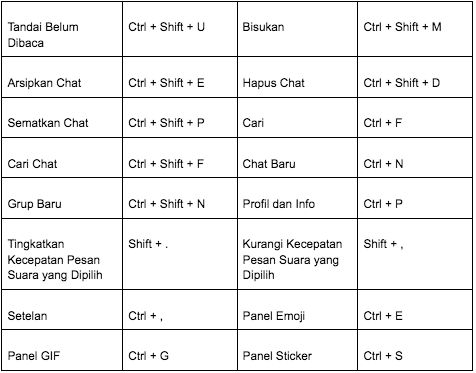
|
Pilih WhatsApp Web atau WhatsApp Desktop?
Keduanya bisa digunakan dan sama-sama mendukung untuk mengakses WhatsApp via perangkat komputer atau laptop.
Anda bisa menggunakan sesuai dengan kebutuhan. Jika spesifikasi laptop Anda memiliki memori yang tidak besar atau menggunakan OS versi lama, WhatsApp Web bisa menjadi alternatif.
Jika Anda ingin memiliki aplikasinya tersendiri agar tidak terlalu banyak membuka tab browser, silahkan download aplikasi WhatsApp untuk Windows dan MacOS melalui link yang sudah tertera di atas sebelumnya.
Cara Pakai WA Web
Untuk membuka WhatsApp melalui WhatsApp Web, tentu Anda memerlukan akses browser untuk membukanya, begini langkah-langkahnya:
- Buka aplikasi browser seperti Google Chrome, Mozilla Firefox, Safari atau yang lainnya.
- Kunjungi situs https://web.whatsapp.com/.
- Buka aplikasi WhatsApp di HP.
- Klik ikon titik tiga pada Android atau setting pada iOS.
- Pilih tautkan perangkat atau link device.
- Arahkan kamera smartphone ke QR code yang ada di layar website WhatsApp Web.
- Tunggu hingga proses pindai QR Code selesai dan muncul keterangan “end-to-encryption” di perangkat.
- Jika proses sinkronisasi sudah selesai, beranda WhatsApp akan muncul.
Cara Pakai WA Desktop
Catatan untuk yang ingin menggunakan aplikasi standalone WA di komputer atau laptop, bahwa WhatsApp Desktop hanya tersedia untuk Windows 8.1 ke atas atau MacOS 10.10 ke atas. Begini cara menggunakannya:
- Download aplikasi WhatsApp Desktope dan instal melalui link https://www.whatsapp.com/download/.
- Lalu klik UNDUH UNTUK WINDOWS bila Anda menggunakan Windows.
- Tunggu hingga proses download selesai dan buka file downloadnya.
- Klik ikon WhatsApp lalu instal hingga selesai.
- Jika sudah, WhatsApp akan tampil di desktop perangkat.
- Buka aplikasinya dan pindai QR code sama dengan cara yang sudah dijelaskan sebelumnya.
- Setelah proses pindai QR code dan proses sinkronisasi selesai, Anda sudah bisa menggunakan WhatsApp Desktop.
Hadirnya WhatsApp versi web dan desktop ini memang sangat membantu user untuk bisa menggunakan aplikasi chat ini lebih mudah dan fleksibel.
Apalagi jika WA digunakan sebagai platform untuk kerja atau berbisnis, tentunya Anda sangat membutuhkan fitur WhatsApp versi web ataupun versi desktop untuk mempermudah proses kirim dan simpan data.
Sekian informasi mengenai WhatsApp Web dan WhatsApp Desktop serta bagaimana cara menggunakannya.
[Dexpert.co.id]
(Update dari:CNBC.com )
