


Jakarta, Dexpert.co.id – Fitur tangkapan layar (screenshot) menjadi salah satu yang krusial dalam pekerjaan sehari-hari di depan laptop. Ada beberapa cara untuk screenshot di laptop, baik Windows atau Mac OS.
Jika belum mengetahuinya, Anda bisa simak cara screenshot di laptop untuk pengguna Windows dan Mac OS tanpa aplikasi tambahan. Berikut beberapa cara yang dirangkum CNBC Indonesia, Sabtu (25/3/2023).
Cara Menggunakan Fitur Screenshot di Windows 10
Fitur screenshot di laptop basis Windows 10 bisa digunakan dengan tombol Print Screen (prtsc) yang ada pada keyboard. Tombol prt sc terletak pada baris atas sebelah kanan. Namun, untuk beberapa jenis laptop, biasanya memerlukan tombol function lainnya untuk melakukan tangkapan layar.
Anda harus menggunakan tombol function lainnya bersamaan dengan tombol prt sc untuk melakukan screenshot. Berikut cara screenshot di laptop Windows 10:
1. Tekan Tombol PrtSc
Cara screenshot di beberapa laptop Windows 10 bisa dilakukan dengan menekan tombol PrtSc di keyboard. Lalu hasil tangkapan layar akan tersimpan di clipboard. Anda bisa langsung paste hasil gambar secara langsung di aplikasi dokumen seperti word dengan shortcut CTRL + V.
2. Alt + PrtSc
Cara selanjutnya untuk melakukan tangkapan layar di laptop, Anda bisa menggunakan shortcut Alt + PrtSc. Shortcut tersebut berfungsi untuk screenshot layar yang sedang aktif saja. Seperti ketika Anda sedang membuka YouTube dengan tampilan minimize, maka hasil screenshot hanya berupa jendela YouTube tersebut.
Hasil tangkapan gambar akan tersimpan di clipboard dan Anda bisa menempelkannya (paste) di aplikasi Paint jika Anda ingin mengedit hasil gambar screenshot tersebut.
3. Windows Key + Shift + S
Cara screenshot di laptop Windows 10 juga bisa dilakukan dengan shortcut Windows +Shift +S. Shortcut ini akan membawa Anda ke aplikasi bawaan Windows yang dinamakan Snip & Sketch. Dengan menekan shortcut tersebut, nantinya layar laptop akan meredup dan petunjuk mouse akan berubah.
Anda bisa menentukan sendiri bagian layar mana yang akan di screenshot. Setelah itu, Anda bisa mengedit hasil tangkapan layar di aplikasi Snip & Sketch dan menyimpannya dengan klik ikon save pada bagian atas aplikasi.
4. Windows Key + PrtSc
Kombinasi shortcut Windows + PrtSc berfungsi untuk melakukan tangkapan seluruh layar. Anda juga bisa menggunakan kombinasi tombol lain seperti Fn + Windows + PrtSc. Hasil tangkapan layar akan disimpan sebagai foto di folder Picture dengan sub folder Screenshots.
Cara Menggunakan Fitur Screenshot di MacBook atau Mac OS
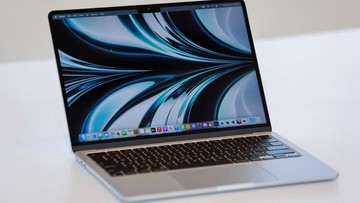
Tentunya, ada perbedaan antara cara screenshot di laptop dan di MacBook. Karena, laptop lain menggunakan Windows atau Linux. Sementara Macbook, menggunakan Mac OS. Lalu bagaimana cara screenshot layar Mac OS? Simak caranya di bawah ini.
1. Shift + Command + 3
Cara screenshot di laptop Mac OS pertama adalah dengan tombol Shift + Command + 3. Shortcut ini digunakan untuk menangkap layar secara penuh di MacBook. Setelah itu, Anda bisa menyunting hasil tangkapan layar dengan klik gambar mini di sudut layar.
Untuk langsung menyimpan tanpa mengedit, Anda hanya perlu menunggu sebentar hingga hasil tangkapan layar tersimpan di desktop MacBook.
2. Shift + Command + 4
Selanjutnya, ada kombinasi shortcut Shift + Command + 4 yang digunakan sebagai cara screenshot sebagian layar MacBook saja. Setelah menekan tombol shortcut, tarik petunjuk bidik untuk memilih area layar yang ingin discreenshot.
Jika Anda ingin memindahkan petunjuk bidik, cukup dengan menahan bar spasi dan tarik petunjuk bidik lalu tentukan kembali area layar yang akan discreenshot.
3. Shift + Command + 4 + Bar Spasi
Shortcut Shift + Command + 4 + Bar Spasi bisa Anda gunakan untuk screenshot layar pada jendela tertentu. Tekan shortcut keyboard, lalu klik jendela atau menu yang akan ditangkap layar dan tahan tombol option. Anda bisa mengedit hasilnya atau menunggunya hingga tersimpan di desktop MacBook.
Cara Screenshot di Laptop Menggunakan Aplikasi
Selain dengan menggunakan fitur screenshot bawaan laptop, cara screenshot di laptop juga bisa menggunakan aplikasi tambahan atau pihak ketiga. Tentu Anda harus download terlebih dahulu aplikasi tersebut untuk digunakan sebagai aplikasi screenshot laptop.
Adapun beberapa aplikasi pihak ketiga yang bisa Anda gunakan adalah sebagai berikut:
- PhotoScape;
- ShareX;
- GreenShot, dll.
